Suporte remoto UNI
Acesso remoto para a gente te ajudar — leva 1 minutinho
⬇️ O download começa sozinho em instantes.
Se não começar, clique no botão.
Baixar agora
Se não começar, clique no botão.
1Abra o arquivo que baixou
Ele aparece no canto de cima do navegador (na setinha de download) com o nome rustdesk. Clique nele.

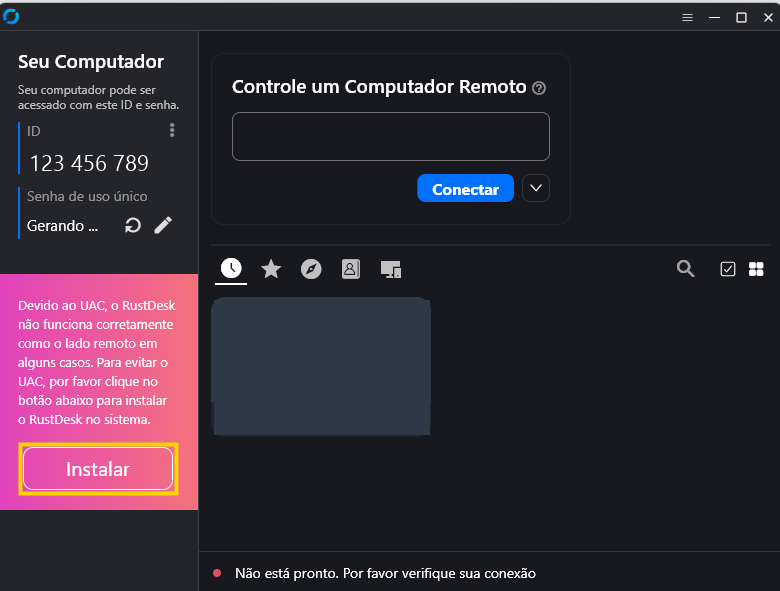
2Clique em Instalar
Vai abrir a tela do programa. No lado esquerdo, embaixo, clique no botão Instalar.
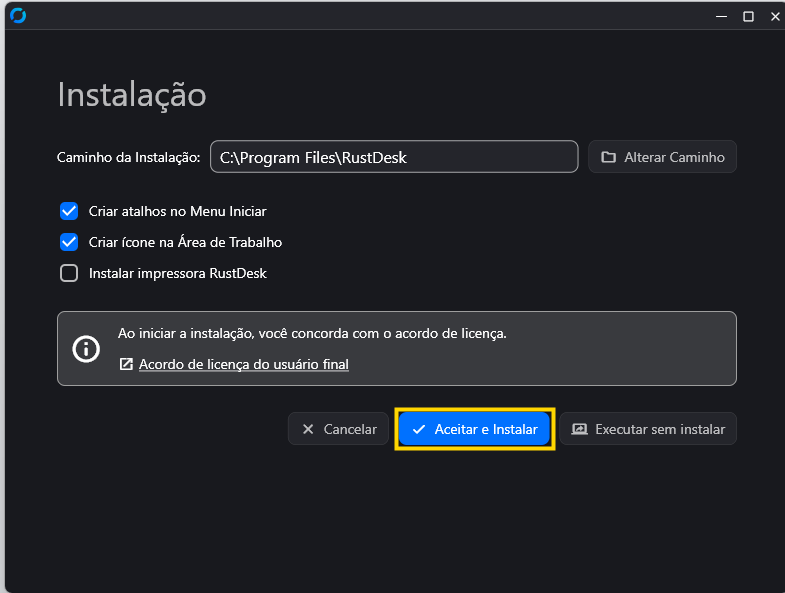
3Clique em Aceitar e Instalar
Não precisa mudar nada nessa tela — é só clicar no botão azul Aceitar e Instalar.
4O Windows vai perguntar: clique em Sim
A tela escurece e aparece esta pergunta do Windows. Clique em Sim.
Controle de Conta de Usuário
Deseja permitir que este aplicativo faça alterações no seu dispositivo?
RustDeskEditor verificado: PURSLANE
SimNão
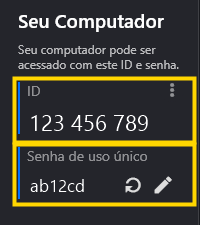
5Pronto! Mande para a gente o ID e a senha
No lado esquerdo do programa aparecem o ID (o número) e a senha. Mande os dois pelo WhatsApp — pode ser numa mensagem só, por exemplo: ID 123 456 789 senha ab12cd
O programa é o RustDesk (gratuito e seguro). A gente só entra no seu computador com o número e a senha que você mandar — e a senha muda a cada vez.